Compras Manual de uso – SES4.com
Guía visual para registrar compras, gestionar pagos y controlar saldos pendientes.
Registro y control de compras
Desde el ingreso de la factura hasta el historial de pagos y reportes de saldos.
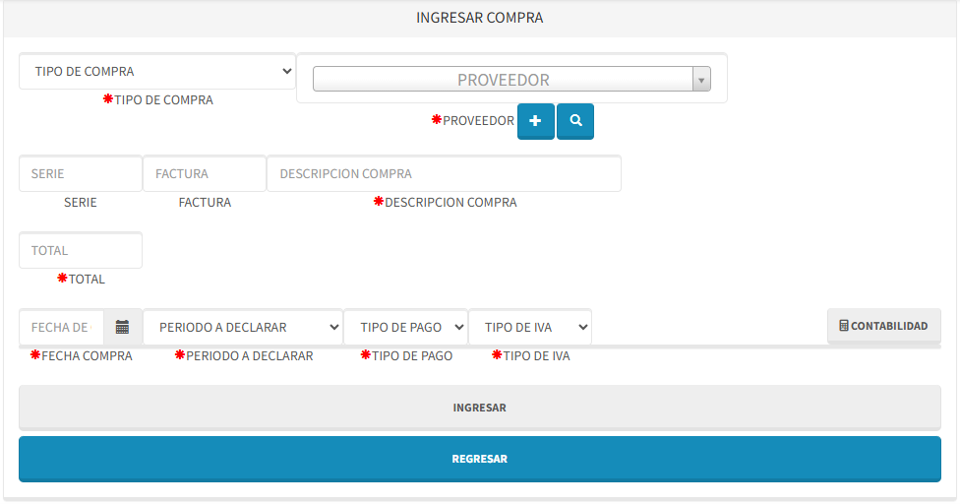
Registrar Compra – Formulario inicial
Inicie una nueva compra.
① Seleccione el proveedor.
② Complete los campos obligatorios: Tipo de compra, Proveedor, Fecha, Total y Descripción.
③ Para compras de inventario (productos para la venta), seleccione el tipo Bienes.
④ Presione INGRESAR para continuar.
📌 Notas importantes:
• Según la configuración, pueden aparecer campos adicionales para capturar más datos de la compra.
• Si la compra es de inventario, en el siguiente paso aparecerá la pantalla para ingresar cada producto.
151-Compras-RegistrarCompra.png
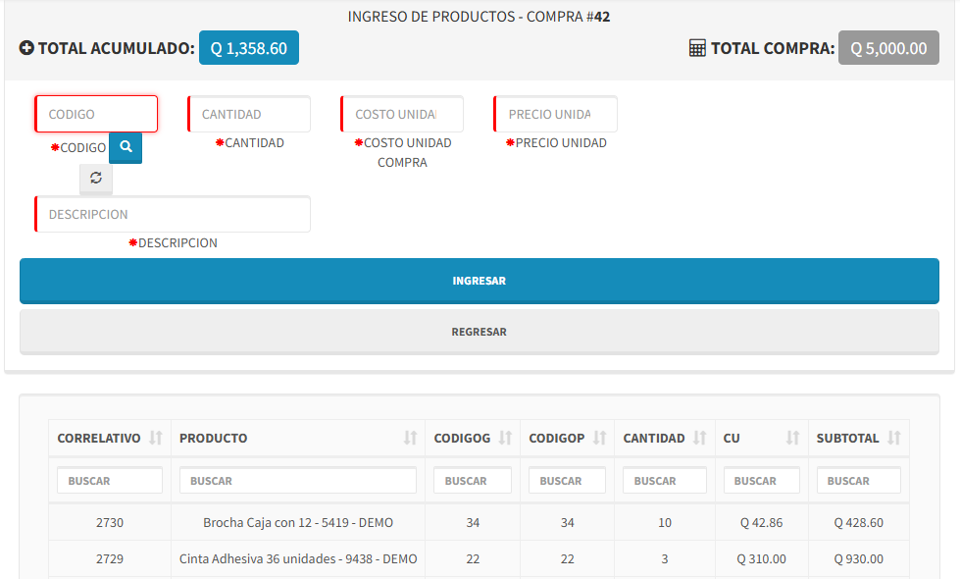
Ingreso de productos de la compra
Ingrese cada producto de la factura de compra.
① Agregue los productos usando el código o el buscador.
② Se muestra el total de la factura y el total acumulado de lo ingresado, permitiendo cuadrar el ingreso.
③ En la parte inferior aparece la tabla con los productos ya registrados en la compra actual.
152-Compras-RegistrarCompra-DetalleProductos.png
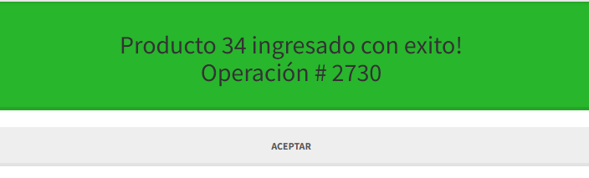
Confirmación de línea ingresada
Al agregar un producto o línea, el sistema muestra una confirmación del ingreso exitoso.
153-Compras-RegistrarCompra-DetalleProductos-IngresarConfirmacion.png
Impresión de Compras – Listado general
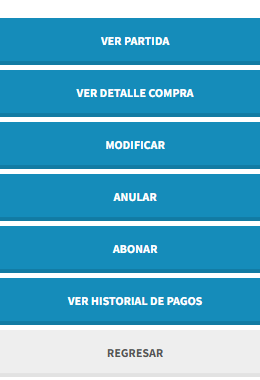
Filtre el reporte por el rango de fechas deseado. Al seleccionar una compra, en la parte inferior se despliegan las opciones: Ver Partida, Ver Detalle Compra, Modificar, Anular, Abonar y Ver Historial de Pagos.
154-Compras-RegistrarCompra-ImpresionDeCompras.png
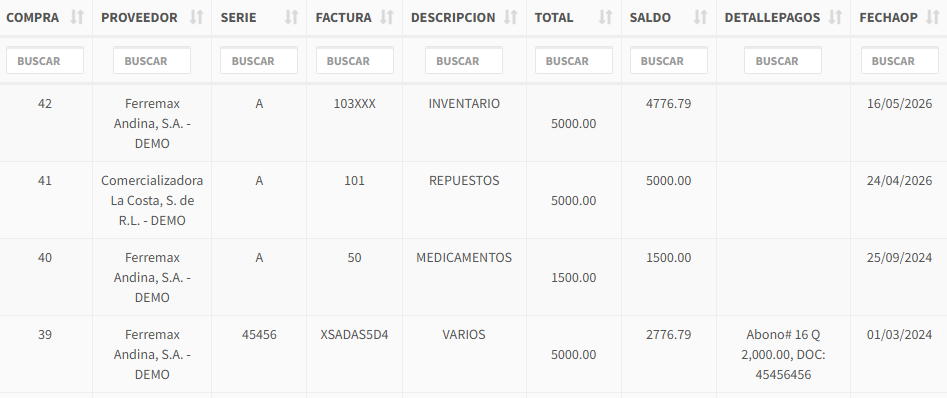
Impresión de Compras – Opciones disponibles
Opciones disponibles: Ver Partida, Ver Detalle Compra, Modificar, Anular, Abonar y Ver Historial de Pagos (la cantidad de opciones puede variar según los permisos).
✨ Destacado:
- Ver Detalle Compra: permite reanudar una compra para continuar con ingresos pendientes.
- Abonar: permite aplicar un pago o abono a la compra.
155-Compras-RegistrarCompra-ImpresionDeComprasOpciones.png
Reporte Compras con Saldo
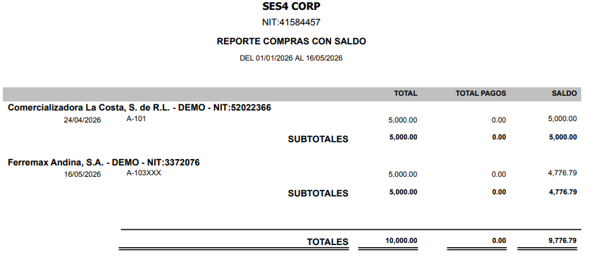
Muestra las compras con saldo pendiente, incluyendo: detalle de cada compra, saldo, fecha, total de abonos, total de la compra y el saldo. Además, presenta un resumen por proveedor.
Únicamente debe indicar el rango de fecha inicial y final para generar el reporte.
156-Compras-ReporteComprasConSaldo.png
Recursos adicionales
🎧 Episodios de podcast relacionados
Escucha estos episodios para complementar la gestión de compras e inventario.
🎥 Video relacionado
Aprende el flujo completo de compras con este video práctico.