Cotizaciones Manual de uso – SES4.com
Guía visual para realizar, gestionar e imprimir cotizaciones desde el catálogo de productos.
Flujo completo de cotización
Desde la selección del cliente hasta la impresión, clonación y gestión de cotizaciones.
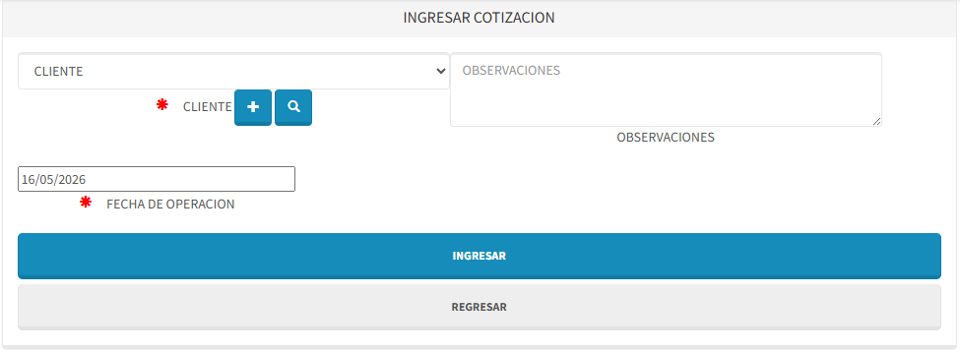
Realizar cotización – Formulario inicial
Inicie una nueva cotización desde cero.
① Seleccione el cliente.
② Verifique los campos obligatorios: Cliente y Fecha (se asignan automáticamente, pero puede modificarlos).
③ El campo Observaciones es opcional; utilícelo para notas internas o condiciones especiales.
④ Presione INGRESAR para continuar al detalle.
📌 Notas importantes:
• Según la configuración del sistema, pueden aparecer campos adicionales para capturar más datos durante la cotización.
• Existe la opción de cotizar por texto abierto o concepto (sin usar el catálogo).
• De forma predeterminada, la cotización se realiza con el catálogo de inventario.
101-Cotizaciones-RealizarCotizacion.png
Detalle de cotización – Agregar productos
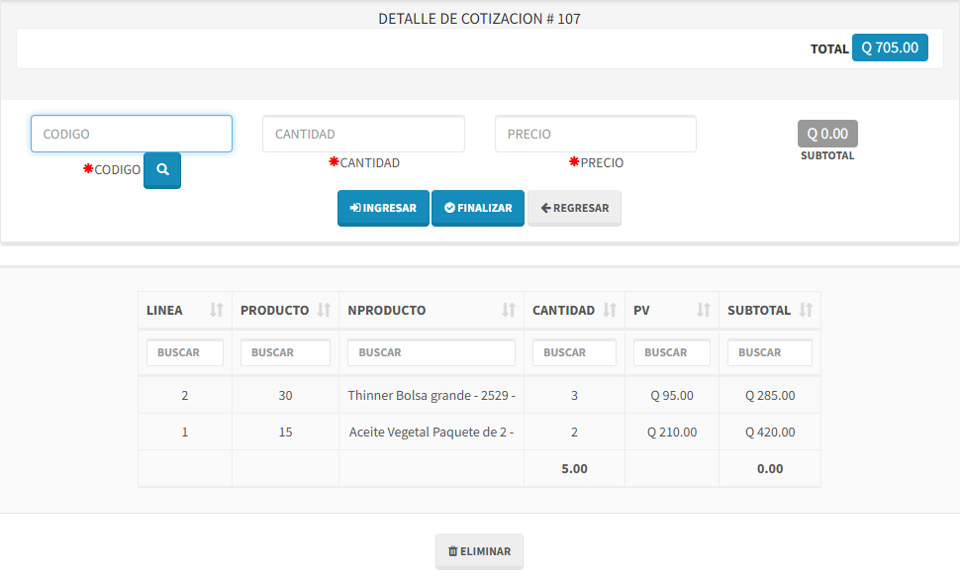
Agregue productos a la cotización:
① Ingrese el código del producto manualmente o con un lector de código de barras (la detección es automática).
② El sistema muestra: descripción, existencia, precios, categoría y marca.
③ El precio proviene del catálogo de inventario, pero puede modificarse manualmente en esta pantalla.
④ Si no conoce el código, utilice el buscador (ícono de lupa 🔍) para localizar el producto por nombre o referencia.
⚠️ Importante: Durante una cotización no se valida la existencia ni se afecta el inventario. Solo se reserva el stock al convertirla en venta.
Una vez agregado el producto, en la parte inferior aparece una tabla con el detalle de cada línea, donde puede:
- Eliminar una línea si es necesario.
- Ver el total actualizado de la cotización.
- Presionar INGRESAR para añadir otra línea, o FINALIZAR para terminar la cotización.
102-Cotizaciones-RealizarCotizacion-DetalleCotizacion.png
Finalizar cotización
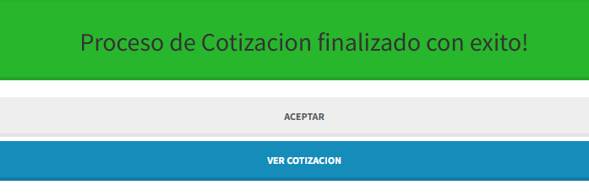
Al presionar FINALIZAR, el sistema confirma que la cotización se ha guardado correctamente y muestra un botón para VER LA COTIZACIÓN (reporte final).
103-Cotizaciones-RealizarCotizacion-DetalleCotizacion-Finalizar.png
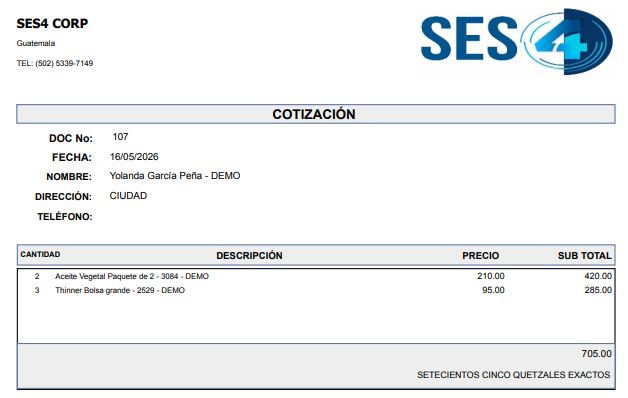
Ver Cotización – Reporte final
Al presionar VER COTIZACIÓN, se abre el reporte en formato PDF, listo para imprimir o compartir con el cliente.
104-Cotizaciones-RealizarCotizacion-DetalleCotizacion-Finalizar-VerCotizacion.png
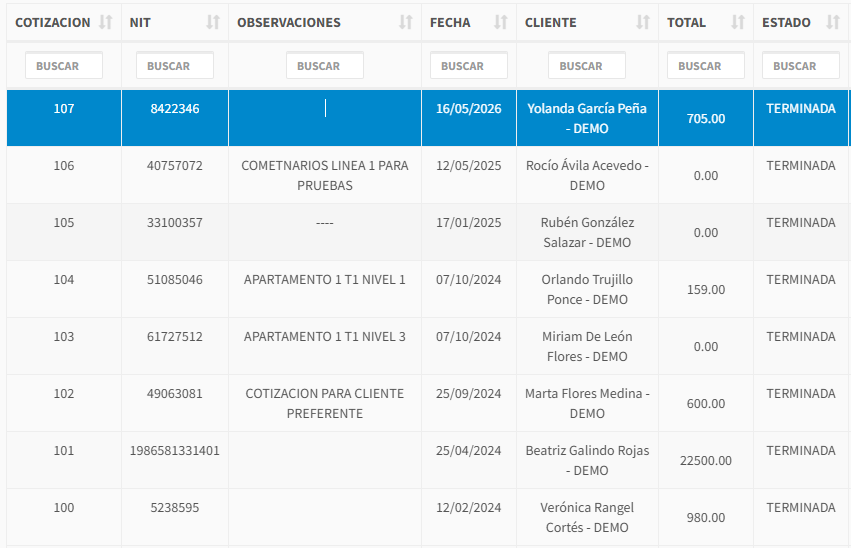
Impresión de Cotizaciones – Listado general
Este listado muestra todas las cotizaciones registradas. Al seleccionar una, en la parte inferior se despliegan las opciones disponibles: Ver Cotización, Consultar, Ticket, Reanudar, Modificar, Eliminar, Ver Cotizaciones Eliminadas, Aprobar Crédito, Clonar / Duplicar y Regresar.
105-Cotizaciones-ImpresionDeCotizaciones.png
Impresión de Cotizaciones – Opciones disponibles
Las opciones disponibles dependen de los permisos del usuario; por lo tanto, algunos botones pueden no mostrarse.
✨ Destacado: La opción Clonar / Duplicar permite crear una nueva cotización (o venta) idéntica a la seleccionada en segundos, ahorrando tiempo cuando se repiten pedidos frecuentes.
106-Cotizaciones-ImpresionDeCotizaciones-Opciones.png

Recursos adicionales
🎧 Episodios de podcast relacionados
Escucha estos episodios para complementar el uso de Cotizaciones.
🎥 Video relacionado
Aprende el flujo completo de cotizaciones con este video práctico.